

تبدیل فایل اکسل به پی دی اف
در این مقاله تلاش کردهایم تا شما را با قابلیت تبدیل اکسل به پی دی اف آشنا کنیم. با این قابلیت میتوانید از نامرتب شدن اطلاعات جلوگیری کنید و جلوی ایجاد تغییر در فایلهایی با دادههای حیاتی و محرمانه را بگیرید. در ادامه با سه روش تبدیل اکسل به پی دی اف آشنا خواهید شد.
سه روش تبدیل اکسل به پی دی اف بدون نیاز به نرمافزار جداگانه
با جستجویی ساده در وب فارسی روشهای ساده و پیچیده را برای تبدیل اکسل به پی دی اف بدون بهم ریختگی آنلاین پیدا میکنید. در واقع در روشهای آنلاین فایل اکسل در یکی از سایتهای تغییر فرمت فایل بارگذاری و فایل PDF را دانلود میکنید. این روش یکی از سادهترین و بیدردسرترین روشهای تغییر فرمت فایلهای اکسل به حساب میآید.
خطا: کاربر درخواست HTTP را بلوکه نمود.
با این حال اگر بخواهید این مسئله را به کمک نرمافزار اکسل حل کنید، میتوانید از سه روش زیر کمک بگیرید:
-
مسیر Save as
-
استفاده از گزینه Export
-
ایجاد گزینه میانبر در نوار Toolbar
در ادامه هر یک از این روشهای تبدیل اکسل به پی دی اف توضیح دادهایم.
مسیر شماره یک: استفاده از گزینه Save as برای تبدیل اکسل به پی دی اف
استفاده از گزینه Save as یکی از مسیرهای پر کاربرد در مجموعه نرمافزارهای Microsoft Office برای تغییر فرمت فایل به شمار میآید. شما با استفاده از این گزینه میتوانید فرمت فایل را به فرمت مورد نیاز خود مانند اکسل به پی دی اف از طریق مراحل زیر تغییر دهید:
-
هنگامی که فایل اکسل خود را تکمیل کردید، میتوانید خروجی مورد نظرتان را دریافت کنید؛
-
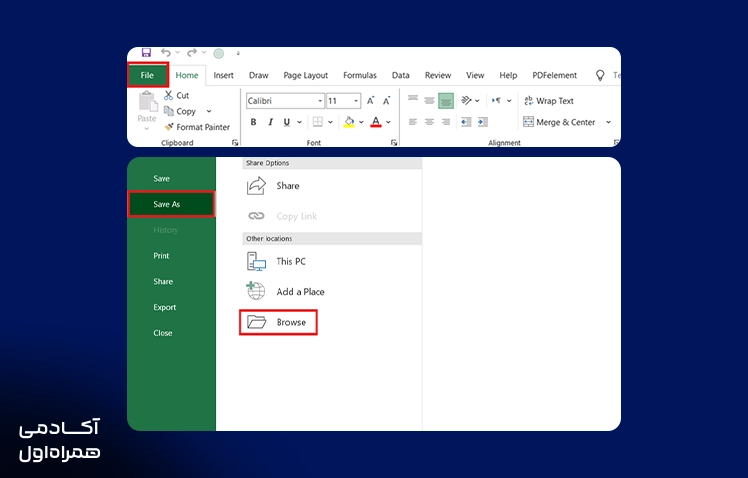
از نوار بالای نرمافزار اکسل روی گزینه File کلیک کنید؛
-
از پنجره مقابل خود و از ستون سمت چپ گزینه Save as را انتخاب کنید؛
-
از پنجره مقابل خود و از ستون ستون سمت چپ گزینه Browse را انتخاب کنید؛
-
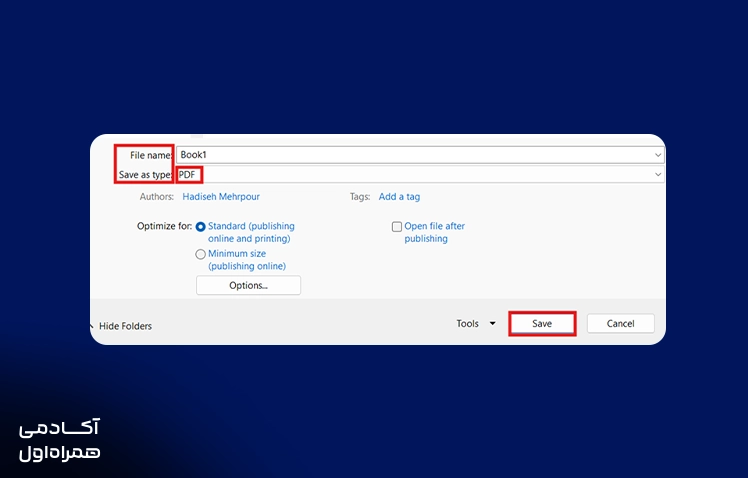
پس از انتخاب محل ذخیرهسازی فایل از منوی سمت چپ، نام فایل را از قسمت File Name مشخص کنید؛
-
سپس از گزینه Save as type فرمت pdf را پیدا و انتخاب کنید؛
-
در پایان با کلیک بر گزینه Save فایل شما با فرمت pdf ذخیره میشود.
اگر میخواهید یک یا چند صفحه از فایل خود را به صورت pdf ذخیره کنید، باید مراحل زیر را برای تبدیل اکسل به پی دی اف در یک صفحه انجام دهید:
-
ابتدا باید فرمت pdf را برای فایل خود انتخاب کنید؛
-
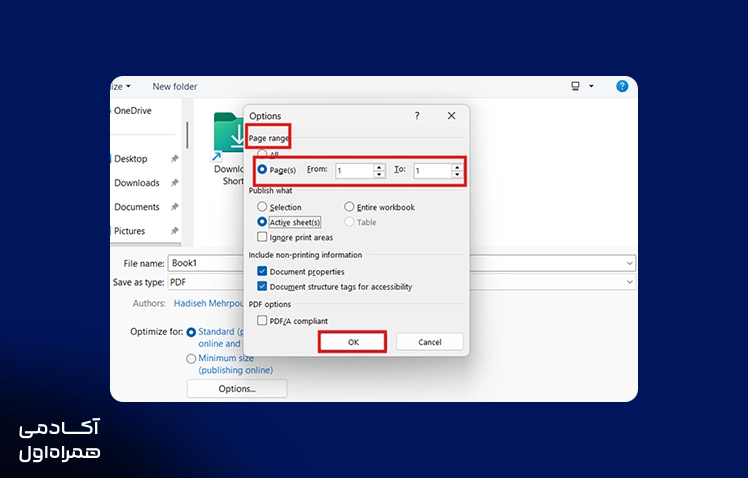
سپس روی گزینه Opitions کلیک کنید؛
-
از قسمت Page range میتوانید تعداد صفحات مورد نظر خود را مشخص کنید؛
-
گزینه Current Page تنها صفحه فعلی را ذخیره میکند؛
-
از گزینه Page میتوانید تعداد صفحهها را با استفاده از گزینه From و To انتخاب کنید.
-
در پایان با کلیک بر گزینه OKمیتوانید فایل خود را ذخیره کنید.
مسیر شماره دو: استفاده از گزینه Export برای تبدیل اکسل به پی دی اف
این مسیر هممانند مسیر قبلی یکی دیگر از روشهای رایج در مجموعه نرمافزارهای Microsoft Office به شمار میآید. تقریباً در این روش تبدیل اکسل به پی دی اف نیز باید مراحل قبلی را طی کنید که در ادامه توضیح دادهایم:
-
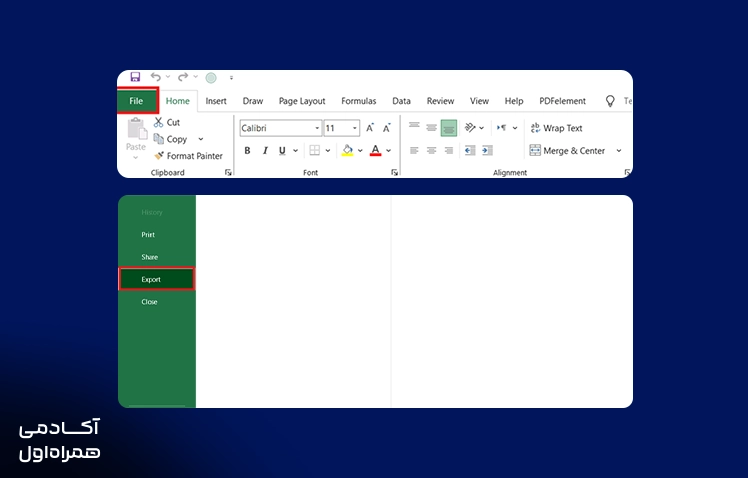
پس از آنکه فایل اکسل خود را تکمیل کردید، از منوی بالای نرمافزار روی گزینه File کلیک کنید؛
-
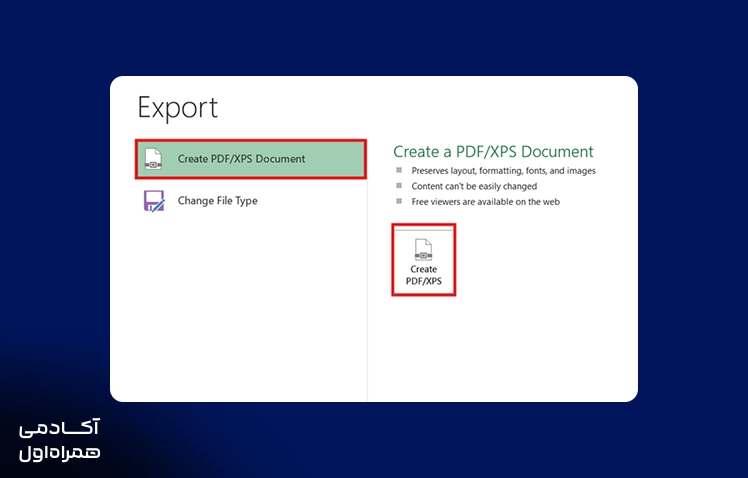
از پنجره مقابل خود روی گزینه Export در منوی سمت چپ نرمافزار کلیک کنید؛
-
سپس میتوانید با کلیک بر گزینه Create PDF/XPS فرمت فایل اکسل خود به دو فرمت pdf یا xps تغییر دهید. توجه کنید که هر دو فرمت قابل تغییر نیست و فقط افراد میتوانند فایل را مطالعه کنند؛
-
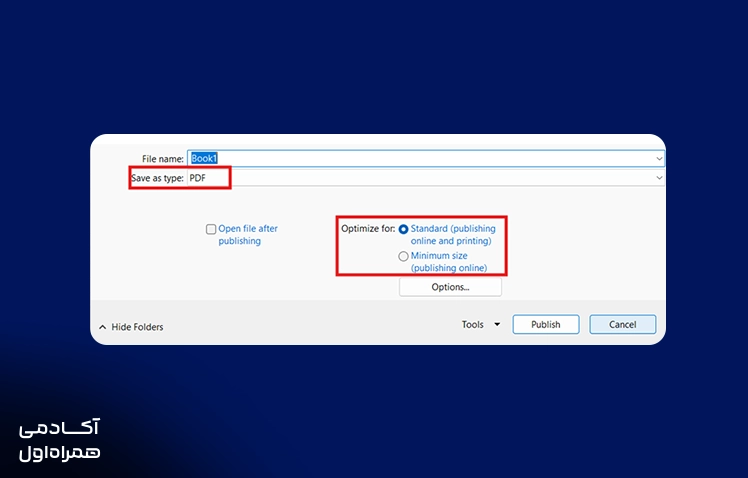
پس از کلیک روی گزینه Create PDF/XPS صفحهای باز میشود که فرمت فایل را در قسمت Save as type روی فرمت pdf قرار دهید؛
-
با کلیک روی گزینه Publish فایل شما با فرمت pdf ذخیره میشود.
خطا: کاربر درخواست HTTP را بلوکه نمود.
اگر میخواهید کیفیت نمایش تصاویر و نمودارها را افزایش دهید، پیش از ذخیرهسازی فایل گزینه standard: publishing online and printing را فعال کنید. برای کاهش حجم فایل شما گزینه Minimum size: publishing online در دسترس است.
مسیر شماره سه: ایجاد گزینه میانبر در نوار Toolbarبرای تبدیل اکسل به پی دی اف
نرمافزار اکسل قابلیتهای متعدد دارد که دسترسی به آن میتواند پیچیده باشد. با این حال این نرمافزار راهکارهایی را برای دسترسی ساده به این قابلیتها از جمله تبدیل اکسل به پی دی اف فراهم کرده است. فقط کافی است که گزینه تبدیل فرمت دلخواه خود را مطابق با مراحل زیر به نوار بالای نرمافزار اضافه کنید:
-
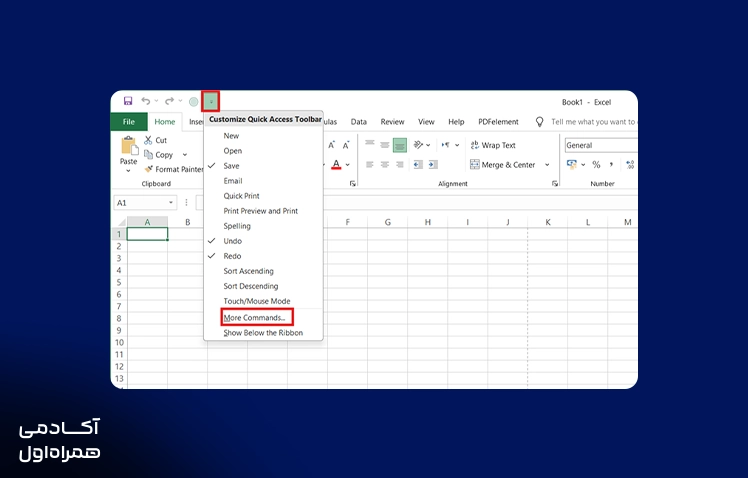
از نوار بالای نرمافزار اکسل روی زبانه مثلثی کلیک کنید تا منوی آبشاری باز شود؛
-
با یک کلیک میتوانید هر یک از قابلیتهای پر استفاده را به منوی اکسل اضافه کنید؛
-
در صورتی که گزینه pdf در میان گزینههای موجود نبود، از همان منو روی گزینه More Commands کلیک کنید؛
-
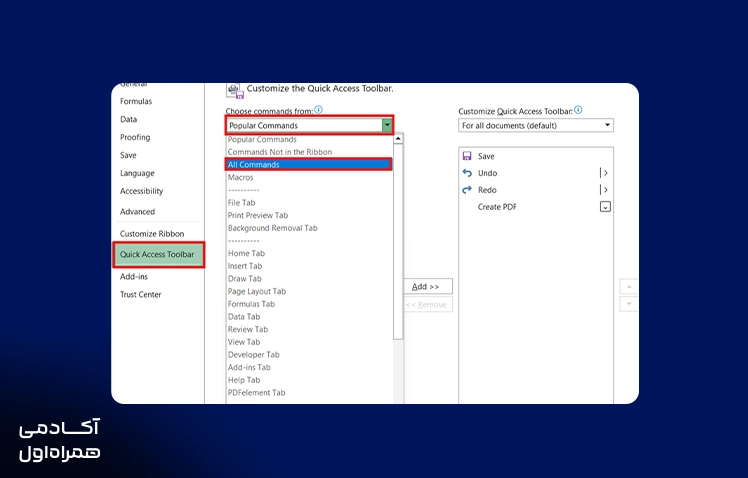
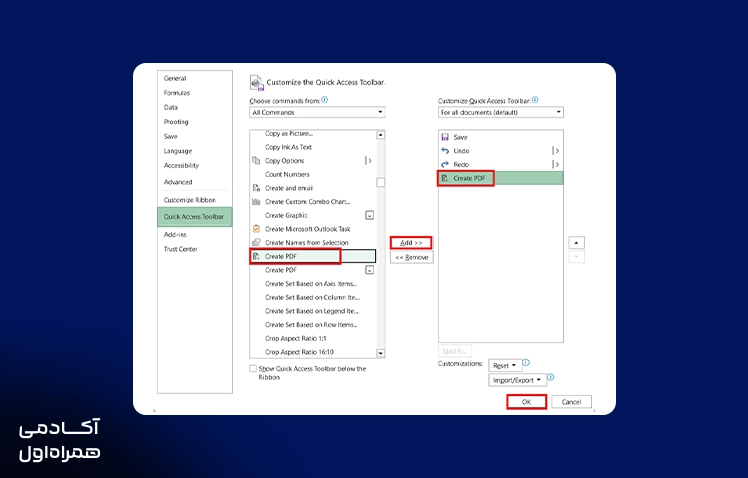
از صفحه مقابل خود، از منوی سمت چپ گزینه Quick Access Toolbar را انتخاب و از نوار کشویی Choose commands from را روی گزینه All commands تنظیم کنید.
-
سپس با انتخاب گزینه Create PDF و کلیک روی دکمه Add و OK دکمه میانبر ذخیره فایل به صورت PDF ذخیره میشود؛
-
پس از آن دکمه میانبر ذخیره فایل به صورت PDF در نوار بالای صفحه اکسل اضافه میشود.
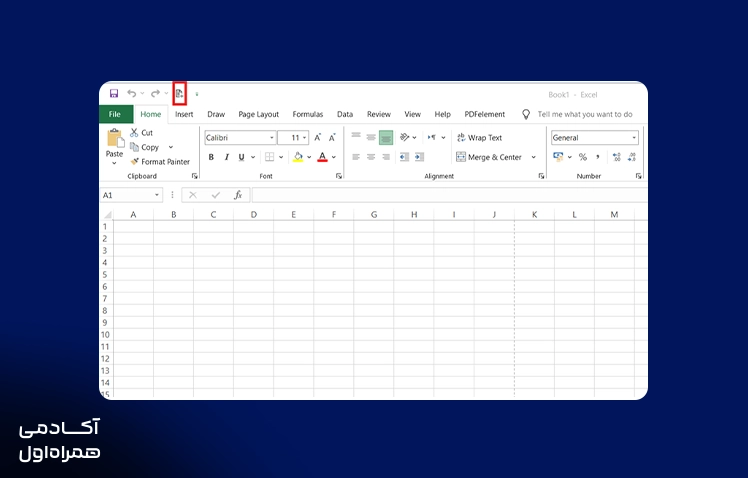
توجه داشته باشید که این روش با آخرین نسخه نرمافزار اکسل هماهنگ است؛ در نتیجه پیش از انجام این مراحل یا نرمافزار را بهروز کنید یا کلیه مراحل را با راست کلیک روی نوار بالای نرمافزار و انتخاب گزینه Customize Quick Access Toolbar انجام دهید.
در مجموع اگر منطق ذخیرهسازی فایل با فرمت دلخواه را در مجموعه نرمافزارهای Microsoft Office متوجه شوید، میتوانید خروجی مورد نیاز خود را حتی برای تبدیل اکسل به پی دی اف در گوشی دریافت کنید.
مطالعه بیشتر: جدول در اکسل چیست؟ آموزش کامل ساخت، ویرایش و تنظیمات جدول در Excel
سایر روشهای تبدیل اکسل به پی دی اف بدون استفاده از نرمافزار
اگر خود را از کاربران حرفهای اینترنت میدانید، حتماً از ابزارهای گوگل استفاده کردهاید و آن را میشناسید.
علاوه بر اینکه میتوانید همان فعالیتهای مرتبط با اکسل را با استفاده از Google Sheet انجام دهید، با استفاده فضای ذخیرهسازی ابری Google Drive امکان تغییر فرمت فایلها فراهم شده است. اگر دسترسی به نرمافزار اکسل ندارید، میتوانید تبدیل اکسل به پی دی اف آنلاین را طبق مراحل زیر انجام دهید:
-
ابتدا به اکانت گوگل خود وارد شوید و از طریق سه نقطه گوشه سمت راست صفحه، ابزار Drive را انتخاب کنید؛
-
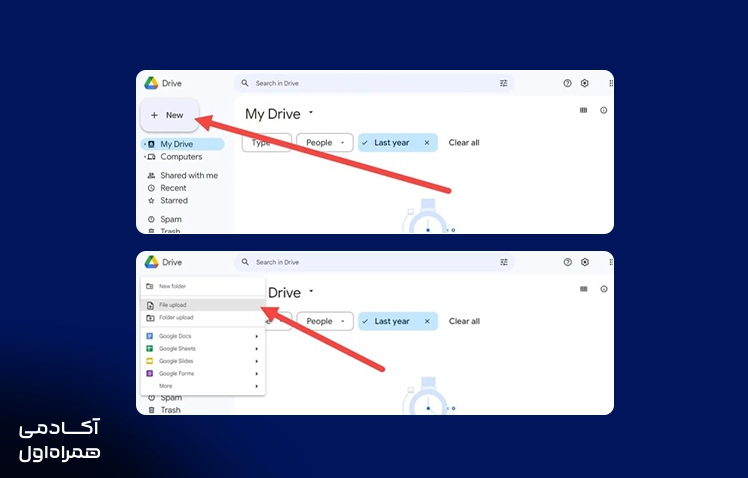
سپس گزینه New را از صفحه مقابل خود در ستون سمت چپ انتخاب کنید؛
-
گزینه File Upload را کلیک و فایل اکسل خود را انتخاب کنید؛
-
روی دکمه Open کلیک کنید تا فایل روی گوگل درایو بارگذاری شود؛
-
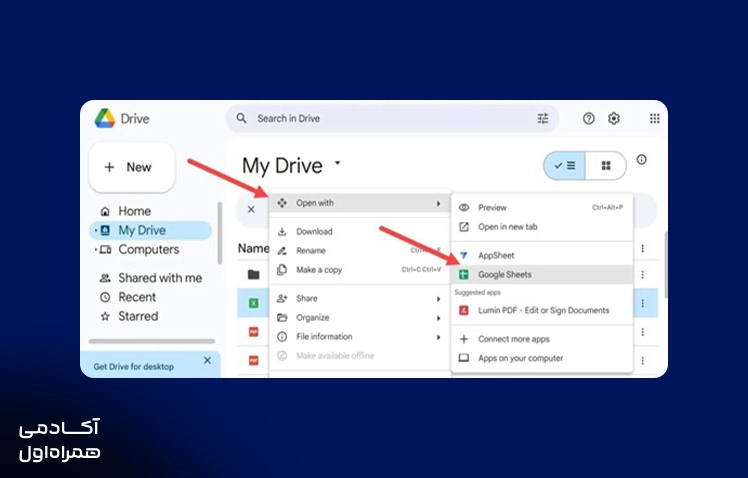
پس از بارگذاری، روی فایل راست کلیک و آن را با استفاده از گزینه Open With و به کمک گزینه Google Sheet باز کنید؛
-
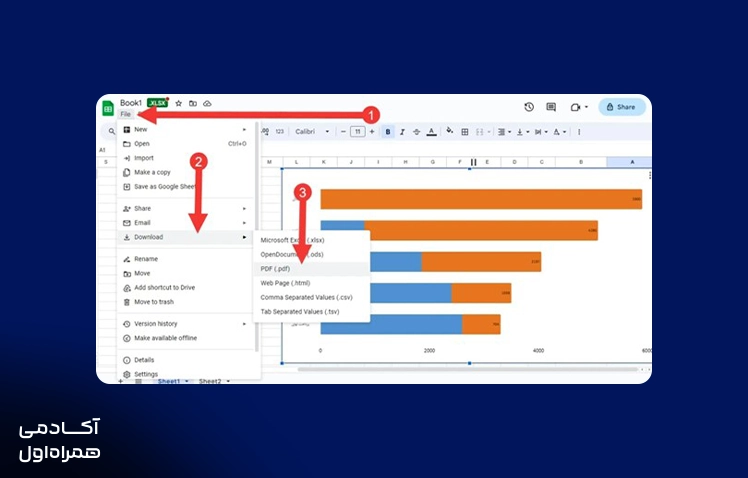
از گزینه File را در نوار بالای گوگل شیت انتخاب و گزینه Download پیدا کنید؛
-
سپس روی گزینه PDF کلیک کنید تا فایل اکسل به پی دی اف تبدیل و دانلود شود.